Mostrando entradas con la etiqueta Usando Herramientas de Datos de Visual Studio. Mostrar todas las entradas

domingo, 5 de abril de 2015

Server Explorer en Visual Studio .NET


1. Definición

El Server Explorer es una herramienta de Visual Studio .NET que permite explorar servidores  instalados en la máquina local o en una máquina de la red, sin necesidad de estar saliendo del entorno de desarrollo de visual Studio .NET. 
Esta herramienta es muy útil porque explora datos de Bases de Datos Microsoft Access o SQL Server, además de otros Servidores o Servicios de Windows, que de no existir, para ver información de dichos servidores tendríamos que recurrir a diferentes herramientas de Administración de Windows o de SQL Server que se muestran en la Consola de Administración de Microsoft (MMC). 


2. Usos

El Server Explorer puede realizar diferentes tareas, tales como: 

  • Crear una conexión a una Base de Datos MS Access o SQL Server. 
  • Mostrar información de los Servicios de Crystal, tales como: servicios empresariales y archivos de servidor. 
  • Ver información del Visor de Sucesos (Event Logs), tales como: sucesos de Aplicación, de Seguridad o Personalizados. 
  • Mostrar información de Colas de Mensajes (Message Queues), tales como: Colas Privadas, Públicas y de Sistema. 
  • Visualizar contadores de rendimiento (Performance Counters), tales como: CLR .NET, ASP .NET, Memoria, Procesador, SQL Server, etc. 
  • Explorar Servicios de Windows, tales como: Administrador de Conexiones, Cola de Impresión, Conexiones de Red, Inicio de Sesión, Mensajería, etc. 
  • Explorar Servidores de SQL Server, pudiendo ver, crear o modificar elementos de las Bases de Datos, tales como: relaciones, tablas, vistas y procedimientos almacenados, etc. 


3. Manejando datos usando Server Explorer

Pata trabajar con datos usando el Server Explorer realizar los siguientes pasos: 

1. Del menú "Ver" elegir la opción "Explorador de Servidores" o pulsar las teclas [Ctrl] + [Alt] + [S] y se mostrará la ventana del Explorador de Servidores, tal como se aprecia en la siguiente imagen.

Observaciones:

El explorador de servidores se divide en dos secciones que son conexiones a datos y servidores. 
Para trabajar con datos de MS Access sólo podemos hacerlo creando una nueva conexión en la primera sección. 
Para trabajar con datos de MS SQL Server podemos hacerlo a través de la primera sección creando una nueva conexión a una BD de SQL Server o en la segunda sección en la opción SQL Servers.
2. Expandir la BD de MS SQL Server que deseamos explorar, por ejemplo Northwind.


3. Para mostrar y/o modificar la estructura de una tabla, expandir la opción "Tablas" , dar cIic derecho sobre la tabla a explorar y del menú contextual elegir "Abrir definición de tabla", por ejemplo para lá tabla "Categories" se presenta en las siguientes imágenes.


4. Si se desea realizar cambios en la estructura, modificar los campos y luego grabar, al final cerrar la ventana de diseño. 

5. Para visualizar y/o modificar registros de una tabla, expandir la opción "Tablas" , dar cIic derecho sobre la tabla a explorar y del menú contextual elegir "Mostrar datos de tabla".


6. Después de ver y/o modificar datos, cerrar la ventana conteniendo los registros de la tabla. 

7. Finalmente, para realizar consultas personalizadas, seleccione la tabla, dar clic derecho y elegir el menú "Nueva Consulta".


Espero haber ayudado en algo. Hasta la próxima oportunidad!


domingo, 29 de marzo de 2015

Creando una consulta de selección de datos con Query Builder en Visual Basic NET


Ejemplo 32

Esta demostración tiene por objetivo enseñar a trabajar con el Query Builder para crear fácilmente consultas de datos complejas (varios campos de más de una tabla). 

El ejemplo trabaja con un formulario que muestra en un control DataGrid el código, nombre del producto, nombre de la compañía proveedor y nombre de la categoría de los Productos de la BD "Northwind" de SQL Server. Para lo cual debemos realizar los siguientes pasos: 

1. Crear una Aplicación Windows en Visual Basic .NET lIamada Ejemplo32. EL IDE a utilizar es Microsoft Visual Studio 2012.


2. En la ventana del explorador de soluciones seleccionar el archivo Form1 y en la ventana de propiedades cambiar la propiedad FileName a frmProducto. 


3. En el diseñador de formularios Windows, arrastrar un control DataGridView, luego configurar  las propiedades, tal como se muestra en el siguiente cuadro: 


Objeto Propiedad Valor
Forrn1Name frmProducto
StartPosition CenterScreen
Text Lista de Productos
DataGridView1Name dgdProducto
Dock FiIl


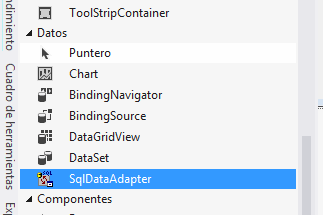
4. De la caja de herramientas seleccionar la ficha "Datos" y dar doble clic sobre el icono "SqIDataAdapter".


5. Aparecerá la Ventana de Configuración del DataAdapter Wizard,  seleccionar la conexión creada anteriormente a la BD Northwind o cree una nueva conexión clic al botón "Siguiente".


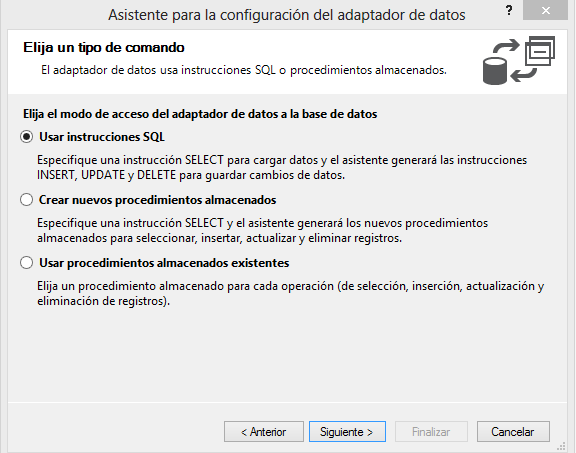
6. En el siguiente paso elegir en el Tipo de Consulta la primera opción "Usar instrucción SQL" y clic en "Siguiente".


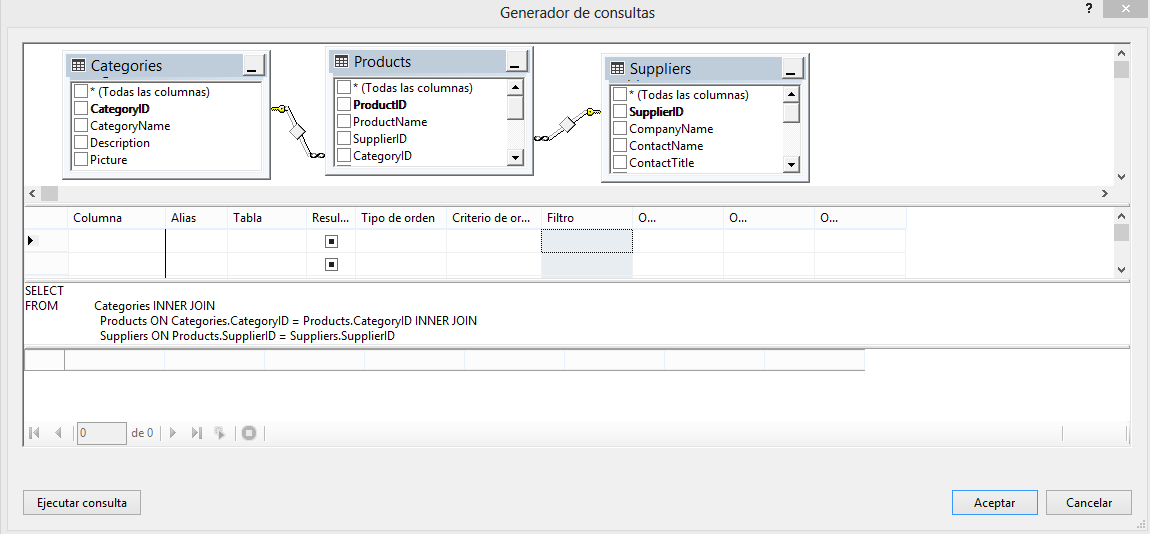
8. A continuación, en la siguiente ventana clic al botón "Generador de Consultas" y se mostrará la ventana de Añadir Tabla del Query Builder mostrando las tablas de la BD.


9. Seleccionar la tabla Products y cIic en el botón "Agregar", seleccionar Suppliers y cIic en "Agregar", luego seleccionar Categories y clic en "Agregar".

10. Cerrar la ventana de Añadir Tablas con el botón "Cerrar" y se presentará la ventana del Query Builder.

11. En el Query Builder en la primera sección que contiene las tablas, seleccionar de la tabla "Products" los campos ProductID y ProductName, luego de la tabla "Suppliers" elegir CompanyName y finalmente de la tabla "Categories" seleccionar CategoryName.


Observación:
Nótese como en la segunda sección aparece una lista con los campos seleccionados y en la tercera sección se muestra la instrucción SQL generada con el select ...from ...inner join

12. Para ejecutar la consulta de selección dar cIic derecho en cualquier parte de la ventana del Query Builder y del menú contextual seleccionar "Ejecutar SQL" o clic en el botón inferior izquierdo llamado "Ejecutar Consulta", presentándose en la cuarta sección los resultados del Select.

13. Clic en el botón "Aceptar" para cerrar el Query Builder y regresar a la ventana de Creación de la instrucción SQL, que mostrará la instucción generada con el Query Builder.

14. Como la aplicación sólo presentará un listado de datos (Select) mas no modificaciones de datos (Insert, Update y Delete) cIie en el botón "Opciones avanzadas ... " y en el diálogo de Opciones Avanzadas desactivar la primera opción "Generar instrucciones Insert, Update y Delete", luego cIic en el botón "OK".


15. Regresaremos a la Ventana de configuración del DataAdapter Wizard con la configuración seleccionada, cIic al botóri "Siguiente".

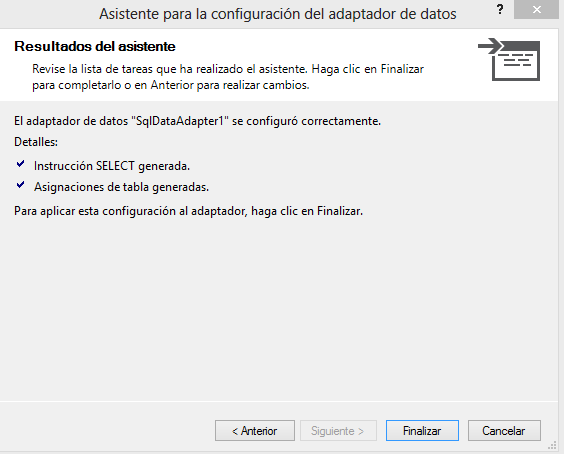
16. Inmediatamente se presentará la ventana con el Resultado de la Vista, cIic en el botón "Finalizar" y se crearán los objetos "SqIConnection1" y "SqIDataAdapter1".

17. En el diseñador de componentes seleccionar el objeto "SqlConnection1" y cambiarle de nombre a conNorthwind. También seleccionar el objeto "SqlDataAdapter1" y cambiarle de nombre a dapProducto.

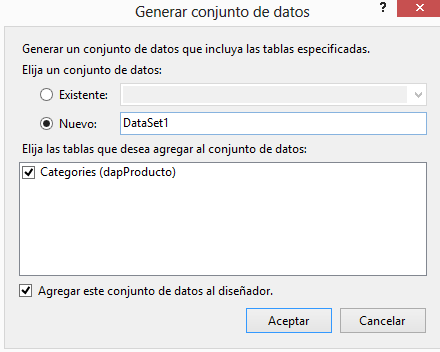
18. Clic derecho al objeto "dapProducto" y del menú contextual seleccionar "Generar Conjunto de Datos", se mostrará el diálogo de Crear un Conjunto de Datos.


19. En la opción Elegir un DataSet, por defecto aparece "Nuevo", escribir el nombre para el DataSet como dstNorthwind y cIic en el botón "Aceptar".


20. Inmediatamente se creará en esquema XML llamado "dstNorthwind" y un objeto DataSet con tipo llamado "dstNorthwindl ".

21. Seleccionar el control DataGrid dgdProducto y clic derecho, seleccionar Ver código ó en la ventana explorador de soluciones dar cIic en el botón "Ver código".


Observación: Ver como aparece la estructura de la tabla Employees en el DataGrid, mostrando los campos ProductID, ProductName, CompanyName y CategoryName de la consulta, además los campos SupplierID y CategoryID que son las claves foráneas; esto se debe a que coge la estructura definida en el esquema XML por ser un DataSet con tipo.

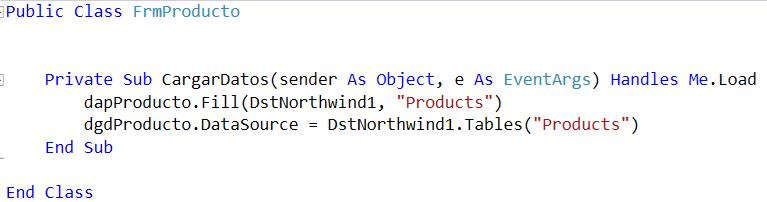
22. Crear el procedimiento de evento CargarDatos, que ocurra en el evento "Load" del formulario y escribir el siguiente código:


23. Configurar frmProducto como el formulario de inicio. Por defecto lo está.

24. Grabar y ejecutar la aplicación pulsando F5.


Nota: Si deseamos ocultar las dos últimas columnas de la consulta en el DataGrid necesitamos formatear el DataGrid construyendo un estilo propio, el cual se verá más adelante en el capítulo 9.


Espero haber ayudado en algo. Adjunto el ejemplo en el siguiente enlace:

Ejemplo32 - Descargar

Hasta la próxima oportunidad!


Query Builder en Visual Basic .NET


  • Definición 
El Query Builder es una herramienta de Visual Studio .NET que permite crear consultas de datos en forma rápida y sencilla. 

Este se encuentra disponible a través de la ventana del Data Adapter Wizard mediante el botón "Query Builder". 

  • Usos 
El Query Builder puede realizar diferentes tipos de consultas, tales como:  
  • Consulta de Selección de Datos (Select). 
  • Consulta de Inserción desde una Tabla (Insert From). 
  • Consulta de Inserción dentro una Tabla (Insert Into). 
  • Consulta de Actualización de datos (Update). 
  • Consulta de EliminacÍón de datos (Delete). 
  • Consulta de Creación de una Tabla (Make Table). 

  • Creando una Consulta de Selección de Datos 
Para empezar a trabajar con el Query Builder primero debemos ingresar al DataAdapter Wizard, para lo cual debemos realizar los siguientes pasos: 

1. Del ToolBox seleccionar la ficha "Data" y dar doble clie sobre el icono "SqIDataAdapter". 


2. Aparecerá el diálogo de Bienvenida de la Ventana de Configuración del DataAdapter Wizard, clic en el botón "Next".

3. En el siguiente diálogo seleccionar la conexión creada anteriormente a la BD Northwind, clic al botón "Next".

4. En el siguiente paso elegir en el Tipo de Consulta la primera opción "Usar instrucción SQL" y clic en "Next", 


5. A continuación, en la siguiente ventana clic al botón "Query Builder" y se mostrará la ventana de Añadir Tabla del Query Builder mostrando las tablas de la BD, similar a la mostrada.


6. Elegir las tablas que participarán en la consulta de datos y clic en el botón "Add", por ejemplo para la BD Northwind seleccionar Products, Suppliers y Categories.

7. Después de añadir las tablas necesarias para la consulta clic en el botón "Close" y se mostrará la ventana del Query Builder, tal como aparece.


Nota: El Query Builder se divide en 4 secciones, la primera muestra el gráfico de las tablas seleccionadas, la segunda presenta las columnas de la consulta, la tercera visualiza la instrucción, SQL creada y la cuarta presenta los resultados de la consulta.

8. En la primera sección seleccionar los campos que participaran en la consulta. 
Observación: Ver como automáticamente en la segunda sección aparecen las columnas seleccionadas y también en la tercera sección se muestra la instrucción SQL generada.

9. Para visualizar los resultados de la consulta, en cualquier parte del Query Builder dar cIic derecho y del menú contextual elegir "Run", entonces se presentarán los resultados similar al presentado.


10. Clic en el botón "OK" para cerrar el Query Builder y regresar a la ventana de Creación de  la instrucción SQL.

11. Seguir con los pasos del DataAdapter Wizard hasta finalizar la creación de los objetos Connection y DataAdapter.


Espero haber ayudado en algo. Hasta la próxima oportunidad!


martes, 22 de abril de 2014

DataAdapter Wizard y Typed DataSet en Visual Studio


Ejemplo 31

Esta demostración tiene por objetivo enseñar a trabajar con el DataAdapter Wizard para crear objetos Connection y DataAdapter, además veremos cómo crear un Typed DataSet o DataSet con tipo, al cual veremos su esquema y propiedades, finalmente realizaremos un Preview de datos. 
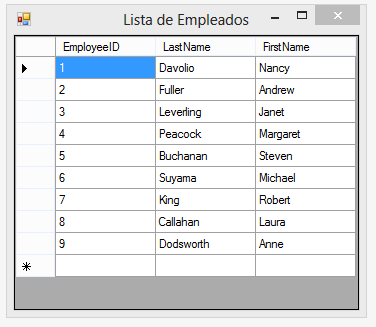
El ejemplo trabaja con un formulario que muestra en un control DataGrid el código, apellido y nombre de los empleados de la BD "Northwind" de SQL Server. Para lo cual debemos realizar los siguientes pasos: 

1. Crear una Aplicación Windows en Visual Basic .NET llamada Ejemplo31.  EL IDE a utilizar es Microsoft Visual Studio 2012.


2. En la ventana del explorador de soluciones seleccionar el archivo Form1 y en la ventana de propiedades cambiar la propiedad FileName a frmEmpleado. 


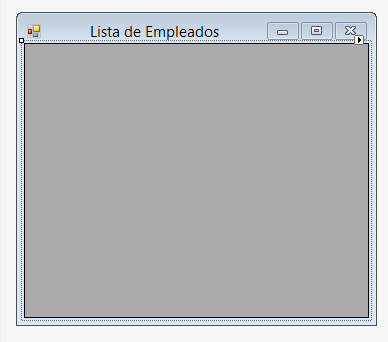
3. En el diseñador de formularios Windows, arrastrar un control DataGridView, luego configurar las propiedades, tal como se muestra en el siguiente cuadro: 


Objeto Propiedad Valor
Form1Name frmEmpleado
StartPosition CenterScreen
Text Lista de Empleados
DataGridView1Name DGVEmpleados
Dock Fill


4. De la caja de herramientas seleccionar la ficha "Datos" y dar doble clic sobre el icono "SqlDataAdapter". 


6. Luego se mostrará el diálogo de Seleccionar Conexión, si no existe ninguna clic en el botón "Nueva Conexión". 


7. Se presentará el diálogo de Propiedades de Enlace de Datos, en el cual hay que escribir lo siguiente: en el paso 1 el nombre del servidor, en el paso 2 seleccionar la segunda opción y escribir en usuario sa y la contraseña configurada previamente, luego en el paso 3 seleccionar de la lista de Base de Datos Northwind. 


Observación: La selección del paso 2 depende de la configuración en que se encuentre el SQL Server, si puede comunicarse con la base de datos usando autenticación de windows, utilice esa opción.

8. En el cuadro de diálogo anterior,  clic al botón "Probar conexión" y luego "Aceptar". 

9. Regresaremos a la Ventana de configuración del DataAdapter Wizard con la conexión creada seleccionada, clic al botón "Siguiente". 

10. En el siguiente paso elegir en el Tipo de Consulta la primera opción "Usar instrucción SQL" y clic en "Siguiente". 


11. A continuación, en la siguiente ventana escribir la instrucción SQL: Select EmployeeID, LastName, FirstName From Employees. 


12. Como la aplicación sólo presentará un listado de datos (Select) mas no modificaciones de datos (Insert, Update y Delete) clic en el botón "Opciones avanzadas" y en el diálogo de Opciones Avanzadas desactivar la primera opción "Generar instrucciones Insert, Update y Delete", clic en el botón "Aceptar", luego clic en "Siguiente". 


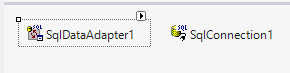
13. Inmediatamente se presentará la ventana con el Resultado de la Vista, clic en el botón "Finalizar" y se crearán los objetos "SqlConnection 1" Y "SqIDataAdapterl". 


14. En el diseñador de componentes seleccionar el objeto "SqlConnection 1" Y cambiarle de nombre a conNorthwind. También seleccionar el objeto "SqIDataAdapterl" y cambiarle de nombre a dapEmpleado

15. Clic derecho al objeto "dapEmpleado" y del menú contextual seleccionar "Generar conjunto de datos...", se mostrará el diálogo de Crear un Conjunto de Datos. 


16. En la opción Elegir un DataSet, por defecto aparece "Nuevo", escribir el nombre para el DataSet como dstNorthwind y clic en el botón "Aceptar".


17. Inmediatamente se creará un objeto DataSet con tipo llamado "dstNorthwind1 ".

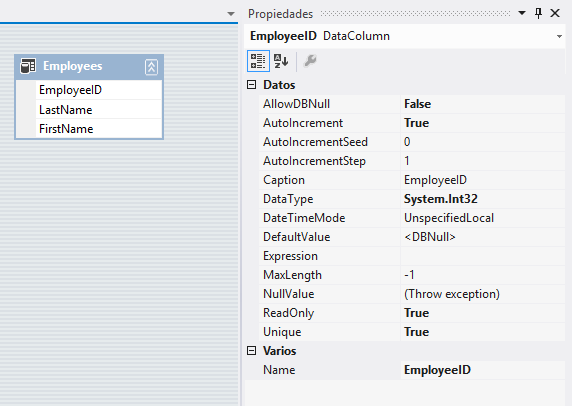
18. Para mostrar la ventana de propiedades del DataSet y/o editar sus características, realizar un clic derecho sobre el objeto "dstNorthwind1" y del menú contextual seleccionar "Editar en el Diseñador de DataSet".


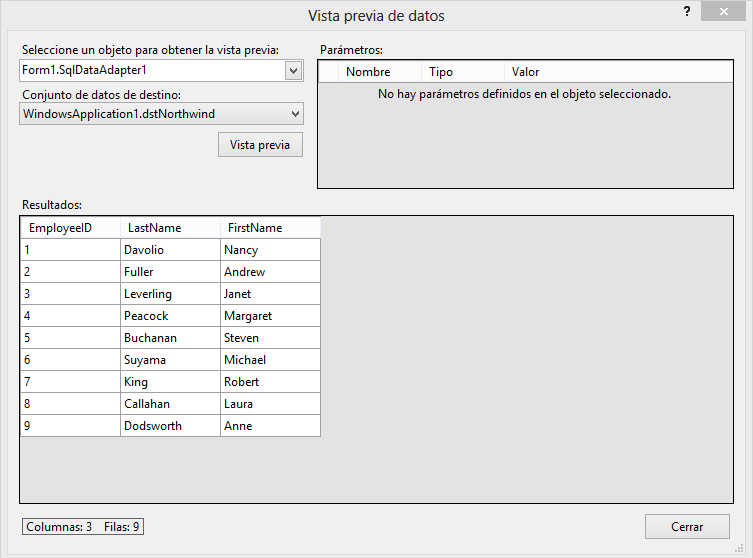
19. Para ver una presentación preliminar con los datos de la consulta dar clic derecho sobre el objeto "dapEmpleado" y del menú con textual seleccionar "Vista previa de datos...". 


20. Se mostrará la ventana de Vista previa de datos del DataAdapter, clic al botón "Vista previa" para llenar la tabla Employees del DataSet "dstNorthwind1". Examinar los resultados y clic en el botón "Cerrar". 


21. En la ventana explorador de soluciones dar clic en el botón "Ver código".


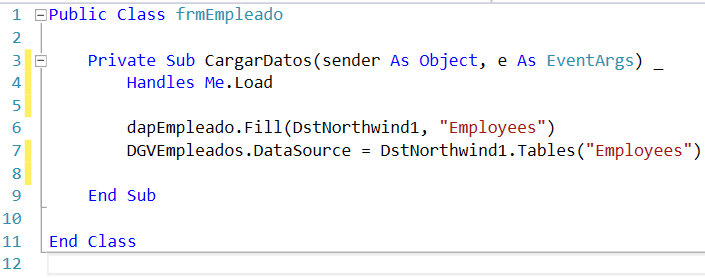
22. Crear el procedimiento de evento CargarDatos, que ocurra en el evento "Load" del formulario y escribir el siguiente código:


23. Configurar fimEmpleado como el formulario de inicio. Por defecto lo está.

24. Grabar y ejecutar la aplicación pulsando F5.


Espero haber ayudado en algo. Adjunto el ejemplo en el siguiente enlace:

Ejemplo31 - Descargar

Hasta la próxima oportunidad!


domingo, 20 de abril de 2014

Typed DataSet


Después de crear la consulta de datos de selección es necesario almacenar dichos datos en un repositorio de datos, en ADO .NET llamado el DataSet. Dicho objeto puede ser de dos tipos: Con Tipo (Typed DataSet) o Sin Tipo (UnTyped DataSet).

  • Definición 
Un "DataSet Con Tipo" es aquel que tiene definido su estructura en un Esquema XML (archivo XSD) y el cual se usa para obtener información en tiempo de diseño sobre el objeto, tal como nombres de tablas, campos, tamaños, etc. Este esquema es usado al momento de enlazar controles o al escribir código desde el Editor de Código del Visual Studio .NET. 


Por su parte un "DataSet Sin Tipo" es aquel que se crea por código al declarar una variable que apunte a la clase DataSet. Este no tendrá la información específica de los datos, tales como nombres de tablas y campos, estructura, etc.

  • Creando un DataSet Con Tipo 
Cada vez que usamos las "Herramientas de Datos" de Visual Studio .NET para crear DataAdapter se pueden crear en forma fácil los "DataSet Con Tipos", para lo cual debemos realizar los siguientes pasos: 

1. En el "Diseñador de Componentes" seleccionar el objeto "DataAdapter".

2. Clic derecho sobre el objeto y del menú contextual elegir "Generar conjunto de datos" y se mostrará el diálogo de Crear Conjunto de Datos tal como se presenta en las siguientes figuras:


3. Por defecto, aparece seleccionada la opción de crear un "Nuevo DataSet", a continuación escribir el nombre, por ejemplo "dstNorthwind" y clie en el botón "Aceptar". 

Nota: Hay que verificar que estén seleccionadas las tablas que contendrá el DataSet y también verificar que este activada la casilla de "Añadir el objeto al diseñador", de lo contrario sólo creará el Esquema y no el objeto DataSet con tipo.

  • Viendo el Esquema de un DataSet Con Tipo 

El DataSet Con Tipo creado tiene su estructura definida en un Esquema XML de tipo XSD (XML Schema Definition). Para ver el esquema debemos realizar los siguientes pasos:

1. En el "Diseñador de Componentes" seleccionar el objeto "DataSet".

2. Click derecho sobre el objeto y del menú contextual elegir "Editar en el Diseñador de DataSet" y se mostrará la Vista Gráfica del Esquema, similar a la siguiente figura:


  • Viendo las Propiedades de un DataSet Con Tipo 

Cuando vemos el Esquema del DataSet podemos realizar cambios sobre éste, pero si sólo deseamos ver la estructura del DataSet sin realizar cambios, mejor es mostrar sus propiedades, para lo cual debemos realizar dos pasos:

1. En el "Diseñador de Componentes" seleccionar el objeto "DataSet".

2. Seleccionar el campo o la tabla y se mostrará la Ventana de Propiedades según lo que seleccionemos, similar a la siguiente figura:


  • Realizando un Preview de Datos de un DataSet Con Tipo 

Podemos realizar una presentación de los datos ejecutados por la instrucción SelectCommand del DataAdapter, para lo cual debemos realizar lo siguiente: 

1. En el "Diseñador de Componentes" seleccionar el objeto "DataAdapter". 

2. Clic derecho sobre el objeto y del menú contextual elegir "Preview Data" entonces se mostrará la ventana de la siguiente figura: 


3. Seleccionar del ComboBox el DataSet de Destino del SelectCommand. 

4. Seleccionar la Tabla del DataSet de la cual se desea presentar los datos en caso haya más de una tabla.  

Observación: Un DataSet puede tener una o más tablas de datos.

5. Clic sobre el botón "Vista previa" y se mostrarán los registros de la tabla, tal como aparece en la siguiente figura: 


Espero haber ayudado en algo. Hasta la próxima oportunidad!


free counters

Páginas vistas en total según Google