Mostrando entradas con la etiqueta HTML5 y CSS3 - Autor: Christophe Aubry. Mostrar todas las entradas

sábado, 28 de junio de 2014

El diseño adaptable con CSS


En el diseño de este sitio web se ha previsto que pueda adaptarse en función del tamaño de la pantalla que se utilice para su difusión.

Se incluye una regla para las pantallas que tengan un ancho mínimo de 79 em, es decir: 70 x 16 píxeles = 1120 píxeles.

@media all and (min-width: 70em) {
...
}

Se incluye otra regla para las pantallas que tengan un ancho máximo de 63 em, es decir: 63 x 16 píxeles = 1008 píxeles.

@media all and (max-width: 63em) {
...
}

Se incluye otra regla para las pantallas que tengan un ancho máximo de 60 em, es decir: 60 x 16 píxeles = 960 píxeles.

@media all and (max-width: 60em) {
...
}

Se incluye otra regla para las pantallas que tengan un ancho máximo de 23,75 em, es decir: 23,75 x 16 píxeles = 380 píxeles.

@media all and (max-width: 23.75em) {
...
}

Se incluye una última regla para las pantallas que tengan un ancho máximo de 30 em, es decir: 30 x 16 píxeles = 480 píxeles.

@media all and (max-width: 30em) {
...
}


1. La visualización modificada

Así se visualizará el sitio web con un ancho de unos 500 píxeles aproximadamente.

Las principales modificaciones afectan fundamentalmente al ancho de los elementos.


2. El menú de navegación principal

Inicialmente, con el ancho máximo de pantalla, el menú de navegación se compone de vínculos textuales. Al reducirse el tamaño, los vínculos presentarán imágenes.


Este es el estilo utilizado para las pantallas de mayor tamaño: no se visualiza ninguna imagen de fondo (background: none):

.main-nav a {
background: none repeat scroll 0 0 transparent;
font-size: 18px;
padding: 0.2em 0;
text-transform: uppercase;
}

Este es el estilo utilizado para las pantallas más pequeñas: se indica la imagen que se usará para el fondo (background-image: url("../img/bck/nav.png")):

.main-nav a {
display: block;
text-align: center;
font-family: "Oblik Bold", "Helvetica Neue", Arial,
Helvetica, sans-serif;
font-weight: bold;
color: #555;
text-shadow: 0 1px 0 rgba(255, 255, 255, 0.75);
background-image: url("../img/bck/nav.png");
background-repeat: no-repeat;
padding-top: 56px;
}


3. El título y el eslogan

En una pantalla de menor tamaño, el título y el eslogan se mostrarán sobre las imágenes de los oradores.


Este es el estilo utilizado para la visualización en una gran pantalla, que se aplica al elemento <section class="leader">: la caja fluye hacia la derecha (float: right):

.leader {
float: right;
margin-right: 2%;
padding: 0;
width: 36.52%;
}

Este es el estilo para las pantallas más pequeñas: ya no se produce el desplazamiento y el elemento <section class="leader"> se coloca en primera posición dentro de su elemento padre, la caja <div class="main page">:

.leader {
padding: 0 16px;
}


4. Las imágenes de los oradores

En función del ancho de la pantalla, las imágenes de los oradores se organizarán de modo que aparezcan dos, tres o cuatro en cada línea.


Se trata de la regla para las pantallas con un ancho de 30 em como máximo la que impone esta visualización.
La modificación se aplica a los elementos <a>, mediante la pseudo-clase :nth-child().

@media all and (max-width: 30em) {
.speaker-lineup a:nth-child(1n+0) {
width: 50%;
}
.speaker-lineup a:nth-child(1n+3) {
width: 33.3333%;
}
.speaker-lineup a:nth-child(1n+6) {
width: 25%;
}
}

El primer selector, a:nth-child(1n+0), se aplica a las dos primeras imágenes: 1n+0 : 
  • 1x0+0=0, no hay hijos, no hay imágenes.
  • 1n+0 : 1x1+0=1, primer hijo, primera imagen. 
  • 1n+0 : 1x2+0=2, segundo hijo, segunda imagen.

El tamaño de las dos primeras imágenes será de la mitad del de su elemento padre: width: 50%.

El segundo selector, a:nth-child(1n+3), se aplicará a las tres imágenes siguientes: 
  • 1n+3 : 1x0+3=3, tercer hijo, tercera imagen. 
  • 1n+3 : 1x1+3=4, cuarto hijo, cuarta imagen. 
  • 1n+3 : 1x2+3=5, quinto hijo, quinta imagen.

El tamaño de las tres imágenes siguientes será igual a la tercera parte del de su elemento padre: width: 33,3333%.

El tercer selector, a:nth-child(1n+6), se aplicará a las imágenes siguientes: 
  • 1n+6 : 1x0+6=6, sexto hijo, sexta imagen. 
  • 1n+6 : 1x1+6=7, séptimo hijo, séptima imagen. 
  • 1n+6 : 1x2+6=8, octavo hijo, octava imagen. 
  • 1n+6 : 1x3+6=9, noveno hijo, novena imagen. ...

El tamaño de las tres imágenes siguientes será igual a la cuarta parte del de su elemento padre: width: 25%.


Espero haber ayudado en algo. Hasta la próxima oportunidad!


Los efectos al pasar el cursor sobre una imagen con CSS


1. El funcionamiento

La página de inicio muestra una fotografía de cada orador.


Al pasar el ratón por encima, aparecerá progresivamente un texto de descripción, de abajo hacia arriba:


Ahora podemos ver totalmente la descripción:


2. La estructura

Veamos la estructura de este efecto.

Se ha insertado todo dentro del elemento <a> del vínculo. En ese vínculo, encontramos la fotografía del orador en un elemento <img>. El texto de descripción se encuentra dentro de un elemento <p> que utiliza la clase details. El nombre del orador se incluye dentro de un elemento <strong>.


Fíjese en la "novedad" en cuanto a la imbricación de los elementos. En HTML 4, los elementos estaban clasificados en dos categorías principales en función de su visualización: los elementos de tipo block, que se visualizan uno debajo del otro, y los elementos de tipo inline, que se visualizan en fila, uno al lado del otro. En principio, solamente se podían insertar elementos de tipo block, dentro de otros elementos de tipo block, y los elementos de tipo inline, solamente se podían insertar dentro de elementos de tipo block. En HTML5, estas nociones han quedado obsoletas. Usted puede insertar elementos unos dentro de otros, como usted quiera, siempre y cuando especifique cómo deberán visualizarse con la propiedad display.

En este ejemplo, tenemos un elemento <a> que contiene un elemento <img> y un elemento <p>. Así de sencillo, sin que suponga un problema para la validación.


3. Los estilos iniciales

El nombre del orador utiliza, en especial, una fuente incorporada:

.details strong {
font-family: "Oblik Bold", "Helvetica Neue", Arial, Helvetica,
sans-serif;
font-weight: bold;
font-size: 18px;
display: block;
color: #87BA00;
margin-bottom: 0.2em;
}

El párrafo completo inicialmente está oculto mediante la propiedad display:

.details {
display: none;
}

Las propiedades iniciales del párrafo establecen una visualización en bloque (display: block), con una posición absoluta (position: absolute). El posicionamiento vertical es del 101% (top: 101%) respecto a su elemento padre, el vínculo <a>. De este modo se consigue colocarlo debajo de la imagen incluida en el vínculo. El posicionamiento izquierdo es del 0 % (left: 0) respecto a su elemento padre, el vínculo <a>. De este modo se consigue colocarlo correctamente a la izquierda de la imagen incluida en el vínculo. Por último, el ancho (width: 100%) y el alto (height: 100%) son iguales a los del elemento padre, el vínculo <a>.

.details {
display: block;
position: absolute;
top: 101%;
left: 0;
width: 100%;
height: 100%;
...
}

Las demás propiedades hacen referencia al formato y no intervienen en la transición.


4. Al pasar el cursor sobre el vínculo

Cuando se pase el cursor (:hover) sobre el vínculo (a) se aplicará la transición de la clase .details a los párrafos. La propiedad que varía es el posicionamiento vertical, que pasará al 60% (top: 60%), como siempre, respecto a su elemento padre <a>.

a:hover .details {
top: 60%;
}

Esta transición está definida en el selector correspondiente: .details. La transición de la nueva posición vertical durará 0,3 segundos (transition: 0.3s) :

.details {
display: block;
position: absolute;
top: 101%;
left: 0;
width: 100%;
height: 100%;
...
-webkit-transition: 0.3s;
-moz-transition: 0.3s;
transition: 0.3s;
}


Espero haber ayudado en algo. Hasta la próxima oportunidad!


La estructura HTML5 y el diseño CSS3: dConstruct 2011


La estructura HTML5

El sitio web dConstruct (http://2011.dconstruct.org/), además de presentar una estructura en HTML5, utiliza transiciones interesantes sobre las imágenes de los oradores, incorpora fuentes tipográficas y propone un diseño adaptable. ¡No se puede pedir más!


1. La estructura principal

En el <body class="home">, encontramos una caja <div class="wrap"> que contiene:

  • una caja <div class="container">, para la zona principal de arriba. 
  • un <footer class="footer">, para el pie de página, al final, debajo de la barra de navegación de color negro.


2. El encabezado

Comenzaremos el análisis de este diseño por el encabezado:


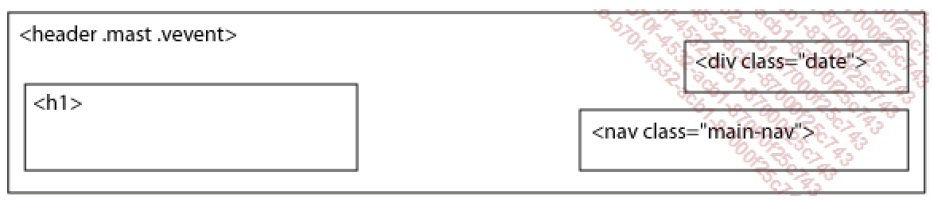
En la caja <div class="container">, tenemos un <header class="mast vevent"> que se compone de:

  • un título <h1>, para el nombre del sitio web, con una fuente tipográfica incorporada y un vínculo <a>. 
  • una caja <div class="date">, para mostrar la fecha. 
  • un elemento <nav class="main-nav">, para el menú de navegación principal.
Los artículos están ordenados en una lista <ol>.


3. Los oradores

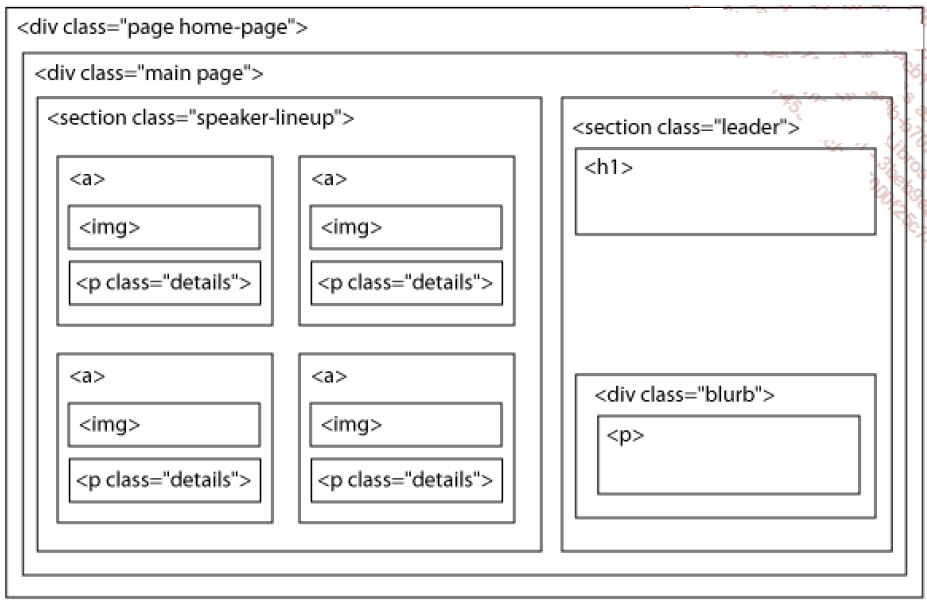
La zona central se visualiza mediante la caja <div class="container">. En esta caja encontramos otras dos cajas imbricadas: <div class="page home-page"> y <div class="main page">. Esta última caja contiene las fotografías de los oradores y el eslogan de la derecha.


La caja <div class="main page"> contiene:

  • un elemento <section class="leader"> que incluye: 
    • un <h1> para presentar el título con una fuente tipográfica incorporada, 
    • una caja <div class="blurb"> para presentar, en un párrafo <p>, el eslogan con una fuente tipográfica incorporada. 
  • un elemento <section class="speaker-lineup"> que contiene:
    • un elemento <a> para cada orador. Cada vínculo incluye una imagen <img> y un párrafo <p class="details"> para mostrar la información sobre cada orador. Este párrafo inicialmente está oculto.


4. Los patrocinadores

La lista de patrocinadores se muestra mediante una aplicación clásica de cajas <div> imbricadas.


5. El pie de página

El pie de página contiene la barra de navegación secundaria y muestra información adicional.


El pie de página, <footer class="footer">, incluye:

  • una caja <div id="container">, que contiene un elemento <nav class="additional-nav"> para el menú de navegación. Las dos listas de vínculos (para la navegación y para las redes sociales) son listas <ol>. 
  • una <section class="presented-by"> para mostrar la información adicional.


El diseño CSS3

1. Las tipografías incorporadas

El sitio web utiliza varias fuentes tipográficas incorporadas, especialmente para los títulos y los subtítulos.


Las reglas para la incorporación de las fuentes se encuentran en el archivo 7047.css. Veamos, por ejemplo, la incorporación de la primera fuente, sabiendo que el principio será el mismo para las demás fuentes.

Las fuentes están disponibles en los formatos .eot, .woff, Embedded OpenType y OpenType.

@font-face {
font-family: ’Oblik Bold’;
src: url(’http://f.fontdeck.com/f/1/
bkl3bWdnWmMAAW56umtJwvfGtJv9w85rBXJ9bDpI/
766OxxQi2WJAONUOwF4RmBRoZY.eot’);
src: url(’http://f.fontdeck.com/f/1/
bkl3bWdnWmMAAW56umtJwvfGtJv9w85rBXJ9bDpI/
766OxxQi2WJAONUOwF4RmBRoZY.eot?’) format(’embedded-opentype’),
url(’http://f.fontdeck.com/f/1/
bkl3bWdnWmMAAW56umtJwvfGtJv9w85rBXJ9bDpI/
766OxxQi2WJAONUOwF4RmBRoZY.woff’) format(’woff’),
url(’http://f.fontdeck.com/f/1/
bkl3bWdnWmMAAW56umtJwvfGtJv9w85rBXJ9bDpI/
766OxxQi2WJAONUOwF4RmBRoZY.ttf’) format(’opentype’);
font-weight: bold;
font-style: normal;
}

Las fuentes tipográficas que han sido incorporadas son: Oblik Bold, Oblik Black, Oblik Regular y Oblik Light.

Las fuentes tipográficas aparecen en más de treinta estilos CSS. Veamos solo algunos:

Para los títulos <h1>:

h1 {
font-family: "Oblik Light", "Helvetica Neue", Arial,
Helvetica, sans-serif;
font-weight: 200;
font-size: 36px;
color: #666666;
clear: both;
line-height: 0.9em;
}

Para el eslogan, en el bloque de la derecha:

.blurb p:first-child {
font-size: 18px;
line-height: 1.333em;
margin-bottom: 2em;
font-family: "Oblik Light", "Helvetica Neue", Arial, Helvetica,
sans-serif;
font-weight: 200;
color: #CCC;
}

En el menú de navegación principal:

.main-nav a {
display: block;
text-align: center;
font-family: "Oblik Bold", "Helvetica Neue", Arial, Helvetica,
sans-serif;
font-weight: bold;
color: #555;
text-shadow: 0 1px 0 rgba(255,255,255,0.75);
background-image: url("../img/bck/nav.png");
background-repeat: no-repeat;
padding-top: 56px;
}

En el menú de navegación secundaria del pie de página:

.footer .additional-nav a {
font-family: "Oblik Light", "Helvetica Neue", Arial,
Helvetica, sans-serif;
font-weight: 200;
padding-bottom: 0.5em;
}


2. Las sombras aplicadas al texto

Algunos textos presentan una sombra discreta, como es el caso de los vínculos del menú de navegación principal.


.main-nav a {
display: block;
text-align: center;
font-family: "Oblik Bold", "Helvetica Neue", Arial, Helvetica,
sans-serif;
font-weight: bold;
color: #555;
text-shadow: 0 1px 0 rgba(255,255,255,0.75);
background-image: url("../img/bck/nav.png");
background-repeat: no-repeat;
padding-top: 56px;
}


3. Las sombras de los contenedores

Se han usado los estilos CSS para aplicarle una sombra a la caja <div class="page home-page">:

.page {
-webkit-box-shadow: 1px 2px 3px 0px rgba(0,0,0,0.25);
-moz-box-shadow: 1px 2px 3px 0px rgba(0,0,0,0.25);
-o-box-shadow: 1px 2px 3px 0px rgba(0,0,0,0.25);
box-shadow: 1px 2px 3px 0px rgba(0,0,0,0.25);
}


Espero haber ayudado en algo. Hasta la próxima oportunidad!


domingo, 22 de junio de 2014

Menú acordeón con HTML y CSS - Ejemplo


1. El funcionamiento

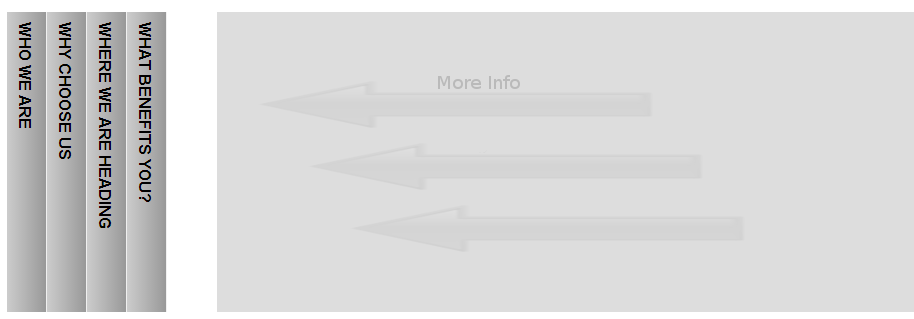
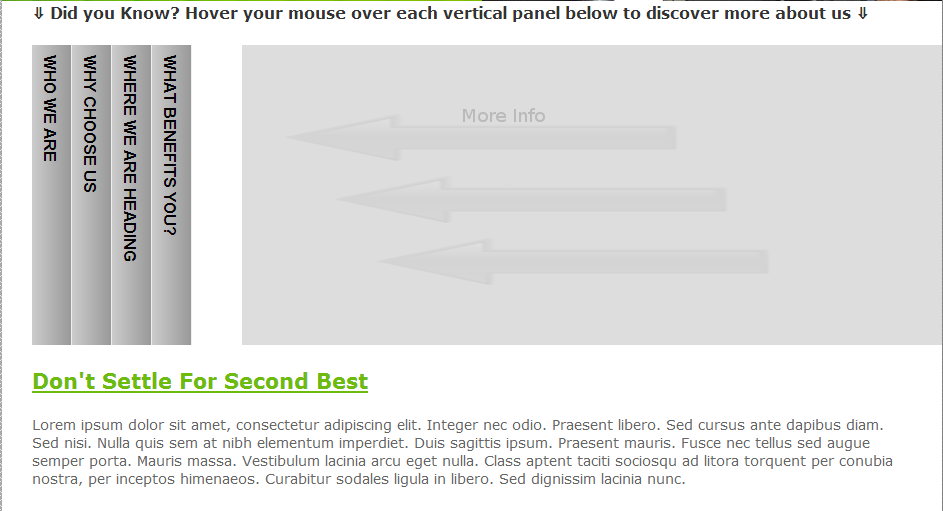
El menú de tipo acordeón de la zona central funciona, simplemente, al pasar el cursor por encima con el ratón.

Inicialmente se muestra una imagen de fondo:


Al pasar el ratón por encima de los títulos, el acordeón se abre y el artículo en cuestión aparece.


2. La estructura

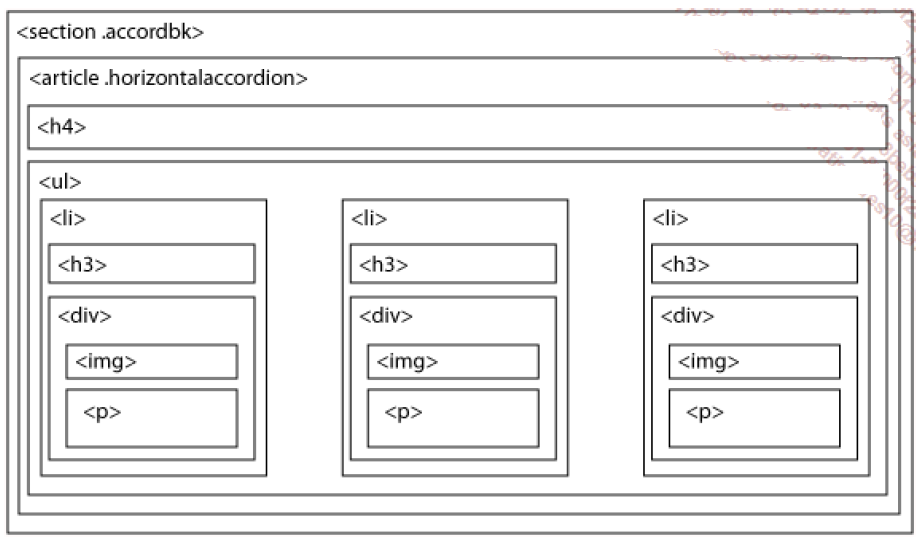
El acordeón se encuentra dentro de un elemento <section class="accordbk">, dentro de un elemento <article .horizontalaccordion>. El eslogan ha sido insertado en un elemento <h4>.

Los artículos están ordenados en una lista <ul>. Cada elemento <li> de la lista contiene: 
  • un título <h3>, 
  • una caja <div> que contiene las imágenes <img> y los párrafos <p> para el texto.


3. El fondo del acordeón

La imagen de fondo del acordeón, con las flechas, es la imagen de fondo del elemento <section class="accordbk">:

.accordbk {
background: #fff url(images/accordinfo.gif) bottom right no-repeat;
}


4. La lista <ul>

La lista <ul> presenta un diseño clásico: sin márgenes (margin: 0), ni espaciado (padding: 0), ni símbolos de enumeración (list-style:none) y con una altura fija (height: 300px).

.horizontalaccordion>ul {
margin: 0;
padding: 0;
list-style: none;
height: 300px;
}


5. Los títulos <h3>

Los títulos <h3> de los artículos se muestran verticalmente, con un degradado de fondo. ¡No se trata de una imagen, sino de CSS3!


Se ha usado la propiedad CSS3 transform() para aplicar las funciones rotate() y translate(), así: transform: rotate(90.0deg) translate(-40px,0px). Con la rotación se logra girar el elemento de 90º y la transformación de 40 píxeles lo posiciona correctamente.

Además, los títulos <h3> tienen un degradado de fondo: background: linear-gradient( top, #999999, #cccccc).

.horizontalaccordion>ul>li>h3 {
display:block;
float:left;
margin: 0;
padding:10px;
height:19px;
width:280px;
border-left:#f0f0f0 1px solid;
font-family: Arial, Helvetica, sans-serif;
text-decoration:none;
text-transform:uppercase;
color: #000;
background:#cccccc;
white-space:nowrap;
-moz-transform: rotate(90.0deg) translate(-40px,0px);
-moz-transform-origin: 0 100%;
-o-transform: rotate(90.0deg) translate(-40px,0px);
-o-transform-origin: 0 100%;
-webkit-transform: rotate(90.0deg) translate(-40px,0px);
-webkit-transform-origin: 0 100%;
transform: rotate(90.0deg) translate(-40px,0px);
transform-origin: 0 100%;
filter: progid:DXImageTransform.Microsoft.BasicImage
rotation=1.0)
progid:DXImageTransform.Microsoft.gradient
startColorstr=#ff999999, endColorstr=#ffcccccc);
-ms-filter: "progid:DXImageTransform.Microsoft.BasicImage
rotation=1.0)"
"progid:DXImageTransform.Microsoft.gradient(startColorstr=
#ff999999, endColorstr=#ffcccccc)";
background: -moz-linear-gradient( top, #999999, #cccccc);
background: -webkit-gradient(linear, left top, left bottom,
from(#999999), to(#cccccc));
}


6. Los artículos

El contenido de los artículos se encuentra dentro de una caja <div>. Inicialmente, esas cajas <div> no son visibles, ya que se ha usado la propiedad display: none.

Los estilos CSS:

.horizontalaccordion>ul>li>div {
display:none;
float:left;
overflow: auto;
position:relative;
top:-30px;
left:50px;
*top:0px;
*left:0px;
margin:0;
width:640px;
height:300px;
}


7. Las imágenes de los artículos

Los estilos CSS para las imágenes de los artículos no presentan ninguna dificultad:

.horizontalaccordion>ul>li>div img {
float: left;
margin-right: 8px;
}


8. La acción de pasar el cursor

La acción de pasar el cursor por encima con el ratón se lleva a cabo a tres niveles:

Al pasar el cursor por encima de un elemento <li> se ocultan los posibles desbordamientos de contenido (overflow: hidden) y se fija el ancho (width: 720px).

.horizontalaccordion>ul>li:hover {
overflow: hidden;
width: 720px;
}

Al pasar el cursor por encima de los artículos se muestra la caja <div> que hasta ahora había permanecido oculta.

.horizontalaccordion:hover>ul>li:hover>div {
display:block;
}

Al pasar el cursor por encima de los títulos <h3> se modifica el degradado del fondo, que será entonces más oscuro.


Este es el degradado cuando se pasa el cursor por encima:


.horizontalaccordion:hover>ul>li:hover>h3 {
color:#fff;
background:#000000;
background: -moz-linear-gradient( top, #454545, #000000);
background: -webkit-gradient(linear, left top, left bottom,
from(#454545), to(#000000));
filter: progid:DXImageTransform.Microsoft.
BasicImage(rotation=1.0)
progid:DXImageTransform.Microsoft.gradient(startColorstr=
#ff454545, endColorstr=#ff000000);
-ms-filter: "progid:DXImageTransform.Microsoft.
BasicImage(rotation=1.0)"
"progid:DXImageTransform.Microsoft.
gradient(startColorstr=#ff454545, endColorstr=#ff000000)";
}


9. La aparición de los artículos

Los artículos aparecerán al pasar el cursor por encima (:hover) de los títulos <h3>.

.horizontalaccordion>ul>li>h3:hover {
cursor:pointer;
}

Al pasar el cursor por encima de los títulos <h3> se provoca la transición de los elementos <li>. Esta transición se aplica a la propiedad del ancho (width), en 0,3 segundos (0.3s), con una aceleración (ease-in-out): transition: width 0.3s ease-in-out.

.horizontalaccordion>ul>li {
display:block;
overflow: hidden;
float:left;
margin: 0;
padding: 0;
list-style:none;
width:40px;
height: 300px;
background:#f0f0f0;
transition: width 0.3s ease-in-out;
-moz-transition: width 0.3s ease-in-out;
-webkit-transition: width 0.3s ease-in-out;
-o-transition: width 0.3s ease-in-out;
}


Espero haber ayudado en algo. Hasta la próxima oportunidad!


La estructura HTML5 y el diseño CSS3: FlipThru


La estructura HTML5

Esta plantilla es interesante porque, además de proponer una estructura HTML5 eficaz, emplea los estilos CSS3 para crear la interfaz de tipo acordeón de la página de inicio.

Esta es la URL en la que podrá conseguir los archivos fuente: http://freehtml5templates.com/flipthru-html5-and-css3-template/


1. La caja principal

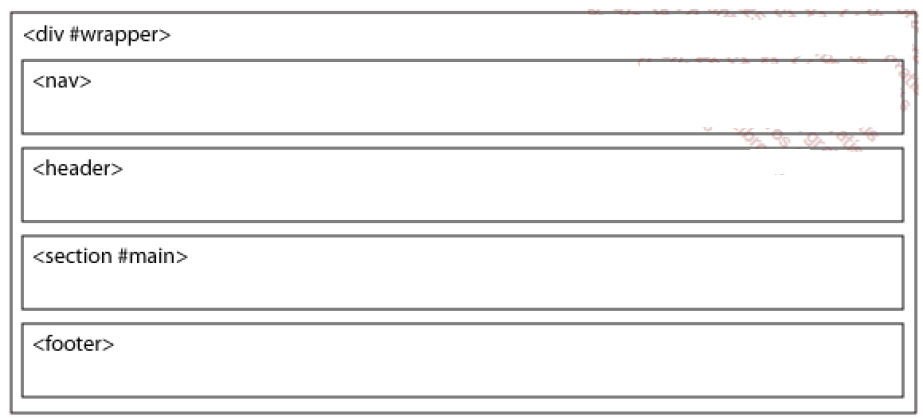
Esta plantilla utiliza de manera muy directa y acertada los nuevos elementos HTML5. El diseño del sitio web utiliza un contenedor general, una caja <div id="wrapper">. Esta caja contiene: 
  • un menú de navegación en un elemento <nav>, 
  • un encabezado en un elemento <header>, 
  • el contenido central, en un elemento <section id="main">, 
  • y un pie de página, en un elemento <footer>.


2. El menú de navegación

El menú de navegación del elemento <nav> ha sido creado con la clásica lista <ul>.


3. El encabezado

El encabezado <header> contiene un título <h1> con un vínculo <a>, para el título del sitio web, y un título <h2>, para el eslogan.


4. La zona central

En la zona central podemos ver el subtítulo, el menú de tipo acordeón y el artículo en portada.


La zona central es un elemento <section id="main"> que contiene, a su vez, otro <section id="content">. Esta caja contiene otro elemento <section class="accordbk"> para la gestión del acordeón y un elemento <article> para presentar el texto (con un <h2> y un <p>).


Veremos con más detalle el acordeón en la sección Elemento de interfaz de tipo acordeón.


5. El pie de página

Así se visualiza el pie de página:


El pie de página <footer> contiene dos elementos <section> imbricados para obtener el diseño deseado. Los cuatro bloques son elementos <aside> que contienen un título <h4> y una lista <ul>.


El diseño CSS3

1. El contenedor principal

El contenedor principal es una caja <div id="wrapper"> a la que se le ha aplicado una sombra box-shadow: 3px 3px 7px #777). Este es el estilo CSS:

#wrapper {
width: 940px;
margin: 0 auto;
margin-top: 5px;
margin-bottom: 5px;
-webkit-box-shadow: 3px 3px 7px #777;
-moz-box-shadow: 3px 3px 7px #777;
}

2. Las imágenes de los artículos

Las imágenes de los artículos del elemento de tipo acordeón presentan una sombra (box-shadow: 3px 3px 7px #777).


article img {
border: none;
-webkit-box-shadow: 3px 3px 7px #777;
-moz-box-shadow: 3px 3px 7px #777;
}

Espero haber ayudado en algo. Hasta la próxima oportunidad!


sábado, 21 de junio de 2014

El diseño CSS3: The Cat Template


1. Objetivo

No vamos a describir aquí todo el diseño CSS, que es además bastante clásico, sino que vamos simplemente a aprehender los estilos CSS3.


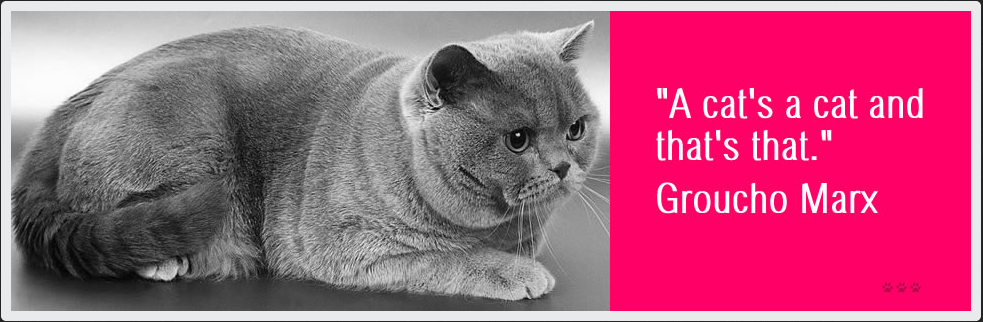
2. El diaporama

El diaporama se encuentra dentro de un elemento <section id="intro"> y presenta bordes redondeados.

Este es el estilo CSS:


#intro{
width: 960px;
position: relative;
float: left;
height:300px;
padding:10px;
background:#E9EAEB;
margin-top:52px;
-moz-border-radius: 5px;
border-radius: 5px;
}

Como podemos ver, se han usado bordes redondeados de 5 píxeles: border-radius: 5px;.


3. Las fotografías de los artículos

En los artículos en columnas, las fotos de gatos presentan bordes redondeados y una sombra.


Este es el estilo CSS que se ha utilizado:

a.photo_hover3{
position:relative;
float: left;
margin:5px 13px 8px 0;
padding: 8px;
-moz-border-radius: 5px;
border-radius: 5px;
-moz-box-shadow: 2px 2px #D7D7D7;
-webkit-box-shadow: 2px 2px #D7D7D7;
}

Como podemos ver, se han usado bordes redondeados de 5 píxeles: border-radius: 5px; y se ha aplicado una sombra de 2 píxeles de color gris claro: box-shadow: 2px 2px #D7D7D7;.


4. Al pasar el cursor sobre las fotografías de los artículos

Al pasar el cursor con el ratón sobre las fotos, podemos ver un efecto de transparencia que se consigue gracias a la propiedad opacity:

a.photo_hover3:hover {
border: 1px solid #E1E1E1;
background-color:white;
opacity:0.5;
}


5. Los botones Read more

Los botones Read more son vínculos <a class="button">.


Esta clase permite aplicar una sombra: box-shadow: 2px 2px #D7D7D7;.

.button {
width: 80px;
height:16px;
position:relative;
margin-top:12px;
padding:9px;
background:#E9EAEB;
display: inline-block;
color:#FF9966;
font-weight:bold;
cursor: pointer;
text-align: center;
font-family:"Trebuchet MS", Arial, Helvetica, sans-serif;
float:left;
text-decoration:none;
-moz-box-shadow: 2px 2px #D7D7D7;
-webkit-box-shadow: 2px 2px #D7D7D7;


Espero haber ayudado en algo. Hasta la próxima oportunidad!


La estructura HTML5: The Cat Template


La plantilla del gato, The cat template, está disponible en la URL: http://freehtml5templates.com/cattemplate-html5-and-css3-template/

En esta dirección tendrá acceso al sitio web de demostración y podrá descargar los archivos fuente.


1. Dos partes

El sitio web está dividido en dos partes principales: 
  • una caja <div id="container">, 
  • un <footer> para el pie de página.


2. El contenedor principal

La caja <div id="container"> contiene cinco zonas de visualización: 
  • un <header> para el encabezado, con el logotipo y el menú de navegación, 
  • una sección <section id="intro"> para el diaporama, 
  • una caja <div .holder_content1> para el mensaje que aparece debajo del diaporama, 
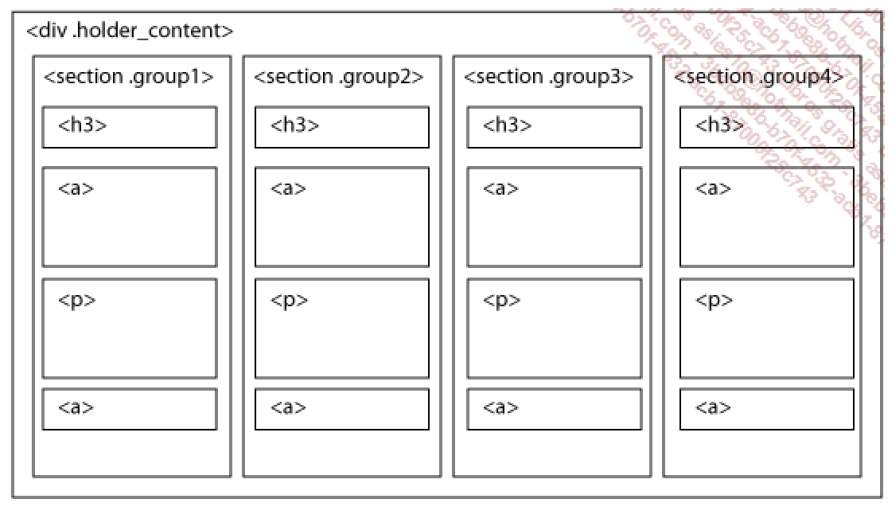
  • una caja <div .holder_content> que muestra los cuatro artículos en columnas, 
  • una caja <div .holder_content2> que muestra un artículo solo, en línea.


3. El encabezado

Estos son los elementos del encabezado:


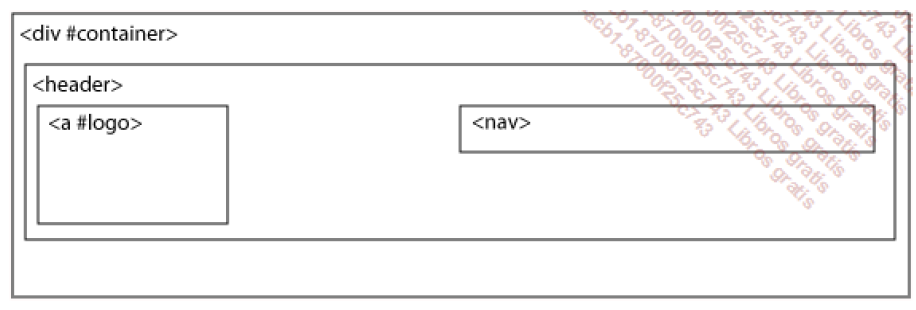
El elemento <header> contiene: 
  • un vínculo <a id="logo">, con una imagen de fondo, 
  • un elemento <nav> para el menú de navegación, que ha sido creado con la habitual lista <ul>.


4. El diaporama

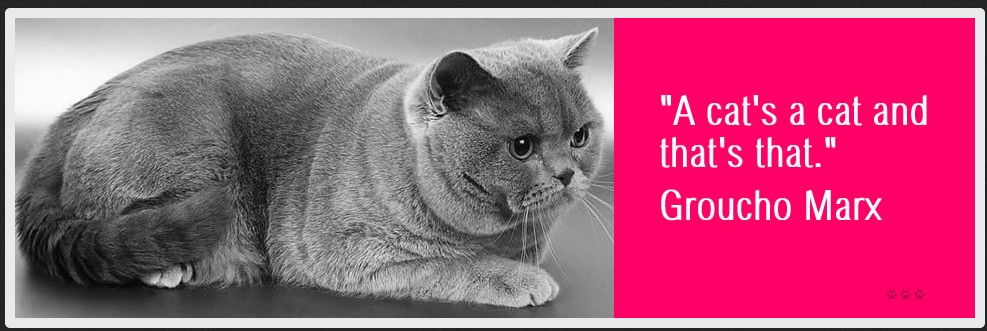
Este es el diaporama:


El diaporama se encuentra en un elemento <section> que contiene dos cajas <div>, con las imágenes como último hijo.


5. El mensaje

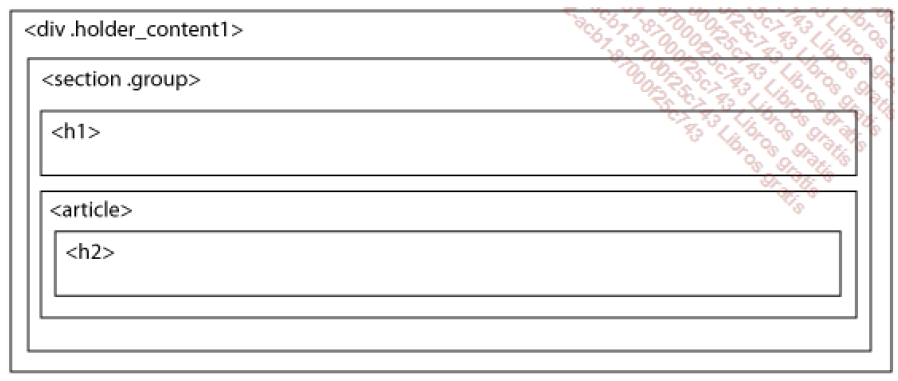
Este es el mensaje mostrado:


El mensaje que aparece debajo del diaporama se encuentra dentro de una caja <div class="holder_content1">, que contiene un elemento <section class= "groups">. Este último contiene, a su vez: 
  • un título <h1>, 
  • un elemento <article> que contiene un <h2> para el texto.


6. Los cuatro artículos

Podemos ver cuatro artículos en columnas:


Los cuatro artículos que aparecen verticalmente se encuentran dentro de una caja <div .holder_content>. Cada artículo ha sido insertado en un elemento <section> con una clase específica. Cada <section> contiene: 
  • un título <h3>, 
  • un vínculo <a> con una imagen de fondo, 
  • un párrafo <p> para el texto, 
  • un vínculo <a> para el botón Read more.


7. El artículo solo

Este es el artículo solo:


Podemos ver a continuación un artículo que aparece solo. Este ha sido insertado en una caja <div .holder_content2> que contiene un elemento <section .group6>. Este elemento <section> contiene, a su vez: 
  • un título <h3>, 
  • un vínculo <a> con una imagen de fondo, 
  • los párrafos <p>.


8. El pie de página

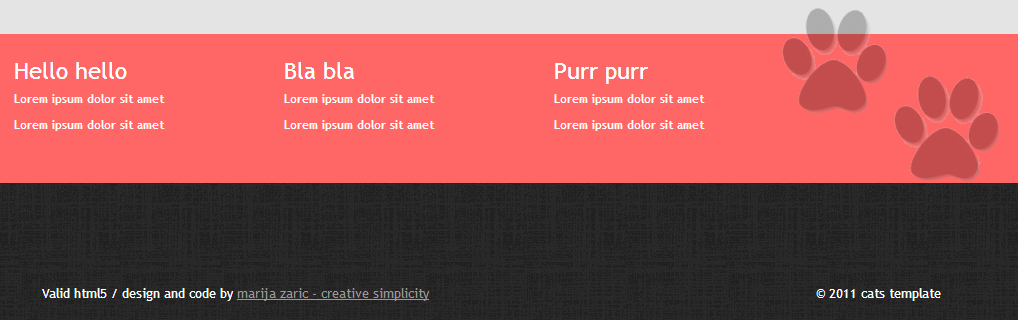
Así se visualiza el pie de página:


El pie de página <footer> contiene una caja <div class="container">. Esta contiene, a su vez: 
  • tres elementos <aside class="footer_left">, para los tres textos del pie de página, 
  • una imagen <img>, 
  • una caja <div #FooterThree> en el lado izquierdo, para mostrar la validación HTML5, 
  • una caja <div #FooterTwo> en el lado derecho, para incluir el copyright.


Espero haber ayudado en algo. Hasta la próxima oportunidad!


free counters

Páginas vistas en total según Google