Ejemplo 28
Esta demostración tiene por objetivo enseñar a agregar barras al formulario, tanto ToolStrip como StatusStrip, para hacer mas accesible la aplicación al usuario.
El ejemplo está basado en el Ejemplo 27 que trabaja con dos formularios, uno padre y el otro hijo. Al formulario padre se le ha agregado un ToolStrip con botónes gráficos cuyas imágenes se adjuntan en los archivos de descarga. También se ha agregado un StatusStrip con dos ToolStatusStripLabel, el primero muestra el número de ventanas hijas abiertas y el segundo muestra la hora y al pasar el mouse presenta la fecha completa. Para lo cual debemos realizar los siguientes pasos:
1. Crear una Aplicación Windows en Visual Basic .NET llamada Ejemplo28. EL IDE a utilizar es Microsoft Visual Studio 2012

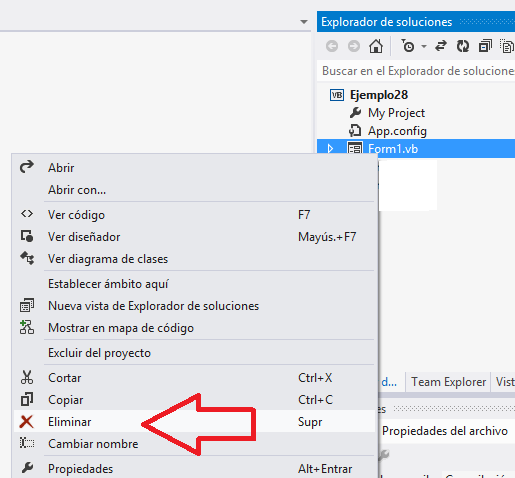
2. En la ventana del explorador de soluciones dar clic derecho sobre Form1 y del menú contextual elegir "Eliminar" para eliminar el formulario.
3. Del menú "Proyecto", seleccionar "Agregar elemento existente".

4. En el diálogo, ubicarse sobre la carpeta Ejemplo27 y abrir los archivos frmPadre.vb y frmHijo.vb uno a uno.

Si se genera algún error al momento de agregar el formulario, observa que el nombre del formulario sea frmPadre y no Form1, como se muestra a continuación:


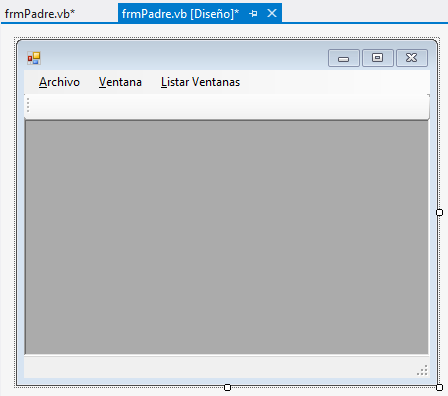
5. Seleccionar el formulario frmPadre y añadir un Timer, un ToolStrip y un StatusStrip, luego configurar sus propiedades, tal como se muestra en el siguiente cuadro:
| Objeto | Propiedad | Valor |
|---|---|---|
| Timerl | Name | tmrHora |
| Enabled | True | |
| Interval | 1000 | |
| ToolStrip1 | Name | tbrPrincipal |
| StatusStrip1 | Name | sbrPrincipal |
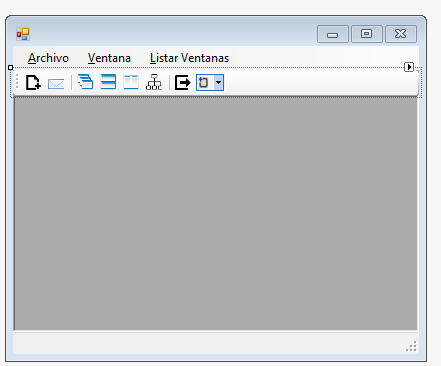
6. Seleccione el control ToolSrip y cIic al botón de abrir diálogo de la propiedad Items, luego añadir 9 ToolStripButton y configurar sus propiedades, tal como se muestra en el siguiente cuadro. Las imágenes utilizadas en los botones del ToolStrip están adjuntas en los archivos del ejemplo que puedes descargarlo:
| Objeto | Propiedad | Valor |
|---|---|---|
| ToolStripButton1 | Name | tbbNuevo |
| Image | Nuevo.png | |
| ToolTipText | Nuevo Hijo | |
| Tag | Nuevo | |
| ToolStripButton2 | Name | tbbMensaje |
| Image | Mensaje.png | |
| ToolTipText | Ver Mensaje Hijo | |
| Tag | Mensaje | |
| ToolStripSeparator1 | Name | tbbSeparador 1 |
| Tag | Separator1 | |
| ToolStripButton3 | Name | tbbCascada |
| Image | Cascada.png | |
| ToolTipText | Cascada | |
| Tag | Cascada | |
| ToolStripButton4 | Name | tbbMHorizontal |
| Image | Horizontal.png | |
| ToolTipText | Mosaico Horizontal | |
| Tag | MHorizontal | |
| ToolStripButton5 | Name | tbbMVertical |
| Image | Vertical.png | |
| ToolTipText | Mosaico Vertical | |
| Tag | MVertical | |
| ToolStripButton6 | Name | tbbOIconos |
| Image | OrganizarIconos.png | |
| ToolTipText | Organizar Iconos | |
| Tag | Olconos | |
| ToolStripSeparator2 | Name | tbbSeparador2 |
| Tag | Separator2 | |
| ToolStripButton7 | Name | tbbSalir |
| Image | Salir.png | |
| ToolTipText | Salir | |
| Tag | Salir |
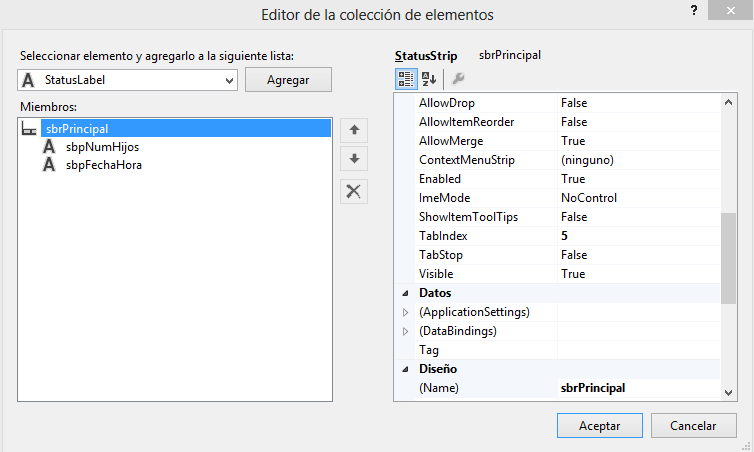
7. Seleccione el control StatusStrip y clic al botón de abrir diálogo de la propiedad Items, luego añadir 2 ToolStripStatusLabel y configurar sus propiedades, tal como se muestra en el siguiente cuadro:
| Objeto | Propiedad | Valor |
|---|---|---|
| ToolStripStatusLabel1 | Name | sbpNumHijos |
| DisplayStyle | Text | |
| AutoSize | False | |
| TextAlign | MiddleLeft | |
| Size | 150,17 | |
| ToolStripStatusLabel2 | Name | sbpFechaHora |
| DisplayStyle | Text | |
| AutoSize | False | |
| TextAlign | MiddleCenter | |
| Width | 150,17 |
8. En la ventana explorador de soluciones dar clic en el botón "Ver código".

9. Añadir el procedimiento de evento IniciarPanel, que permita ver la información de estado en los ToolStripStatusLabel al ocurrir el evento "Load" del formulario, tal como se muestra en el siguiente código:

10. Añadir el procedimiento de evento VerHoraNroHijos, que permita ver la hora y mostrar el número de ventanas hijas abiertas al ocurrir el evento "Tick" del Timer, tal como se muestra en el siguiente código:

11. Añadir el procedimiento de evento EjecutarAccionBoton, que permita llamar a los códigos programados en los menús, al ocurrir el evento "ItemClicked" del ToolStrip, tal como se muestra en el siguiente código:
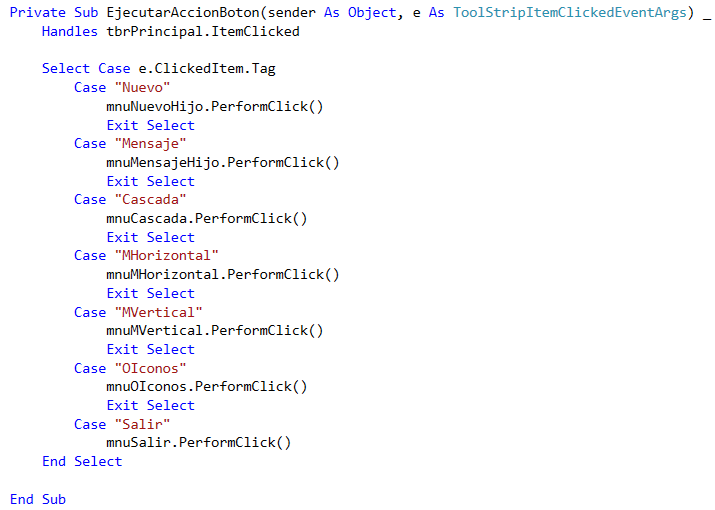
Nota: Para llamar a un procedimiento de evento asociado al evento clic de un menú (también de un botón) se usa el método PerformClick.
12. Configurar frmPadre como el formulario de inicio. Por defecto lo está.
13. Grabar y ejecutar la aplicación pulsando F5.

14. Clic a los botones del ToolStrip para probar su funcionamiento y observar el estado en el StatusStrip.
Espero haber ayudado en algo. Adjunto el ejemplo en el siguiente enlace:
Ejemplo28 - Descargar
Hasta la próxima oportunidad!